CentOS 7 のインストール (VirtualBox)
Virtual Box を使って、ゲストOSとして CentOS 7 をインストールしたいと思う。 CentOS 8 がリリースされているが、とりあえず慣れている CentOS 7 で行こうと思う。
導入環境
- Windwos 10 Pro
- VirtualBox (ver : 5.2.34)
ISO ファイルのダウンロード
- CentOS の公式HPへアクセスします。
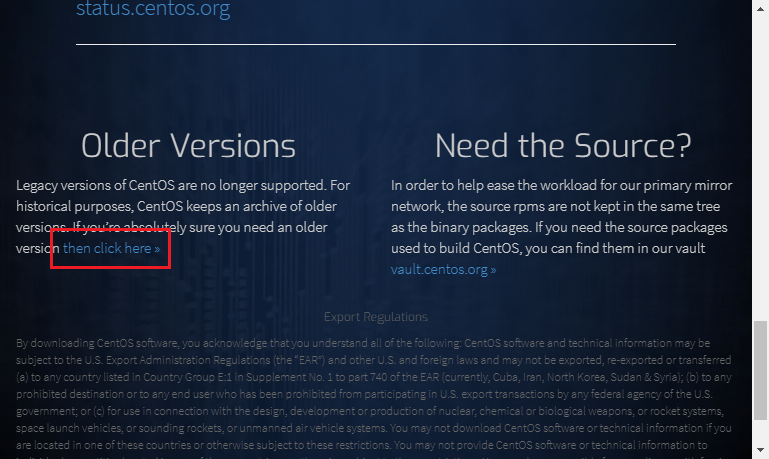
https://www.centos.org/download/ - Older Versions のリンクをクリックします。
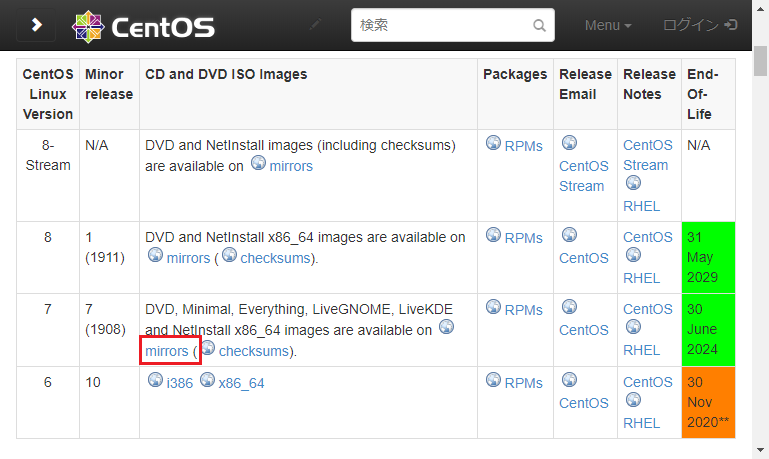
- Base Distribution にある CentOS 7 のミラーをクリックします。
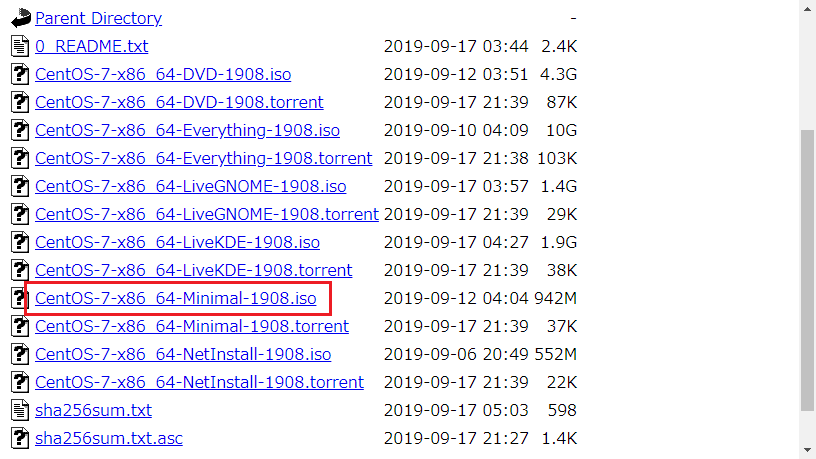
- 任意のミラーサイトから"CentOS-7-x86_64-Minimal-1908.iso"をダウンロードします。
VirtualBox に仮想マシンを作成
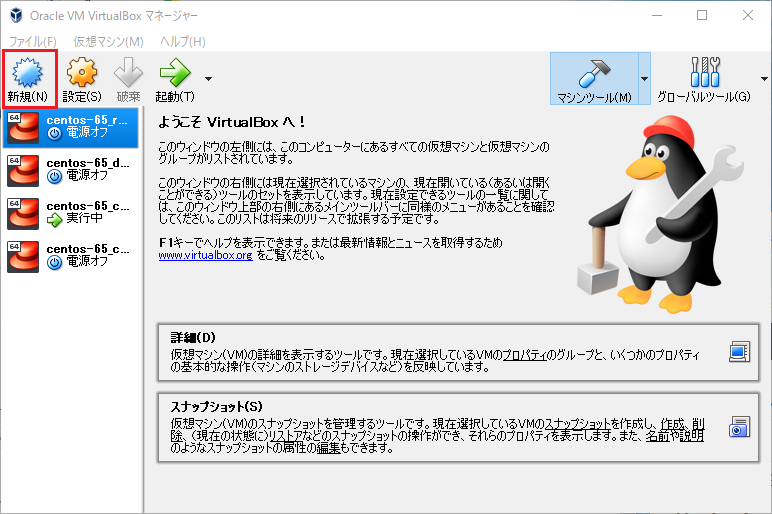
- VirtualBox を開き、[新規] をクリックします。
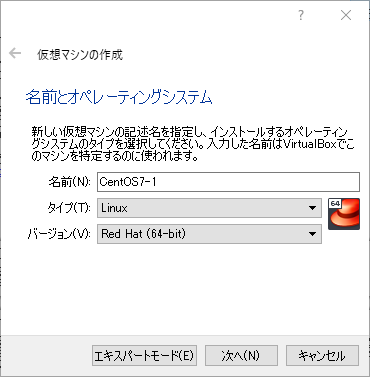
- 名前を"CentOS7-1"(任意)、タイプを"Linux"、バージョンを"Red Hat (64bit)"にします。
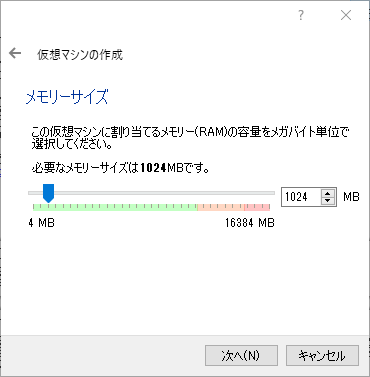
- 任意のメモリサイズを割り当てます。
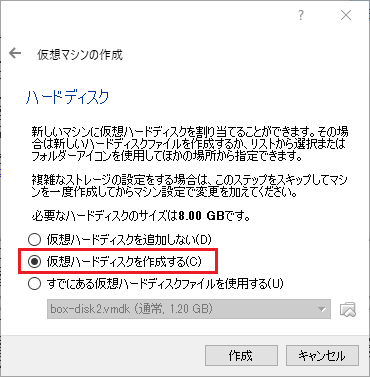
- "仮想ハードディスクを作成する"を選択します。
- "VDI (VirtualBox Disk Image)"を選択します。
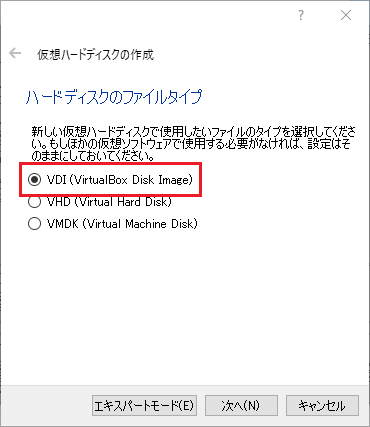
VirtualBox では様々なタイプの仮想ハードディスクが扱えますが、特別な要件がない限り、VirtualBox の形式である VDI を選択します。
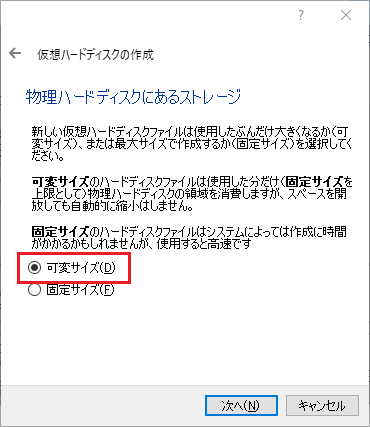
- "可変サイズ"を選択します。
- 仮想ハードディスクに割り当てる容量を設定します。
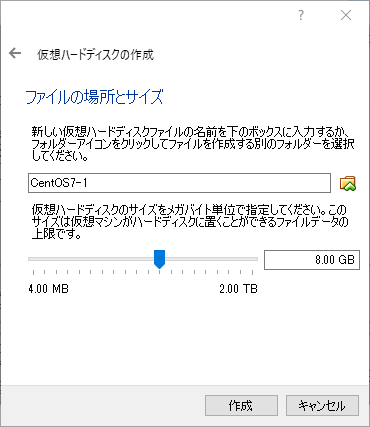
- [作成] をクリックし、仮想マシンの作成を終了します。
CentOS 7 を仮想マシンにインストール
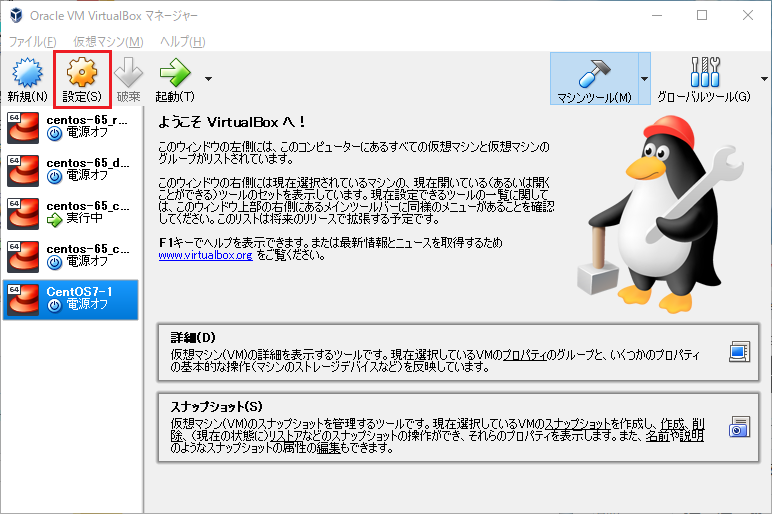
- インストールする仮想マシンを選択し、[設定] をクリックします。
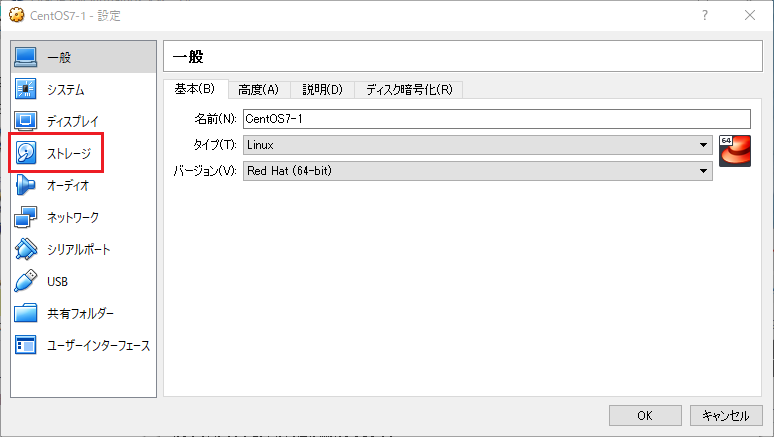
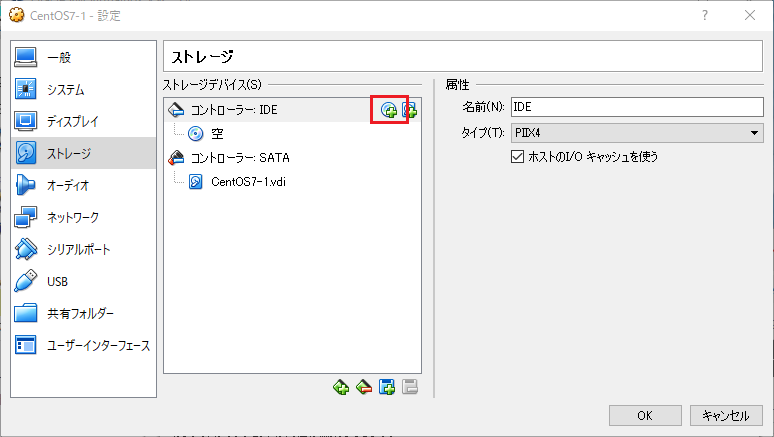
- [ストレージ] をクリックします。
- [光学ドライブの追加] をクリックします。
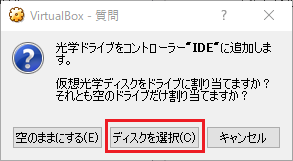
- [ディスクを選択] をクリックします。
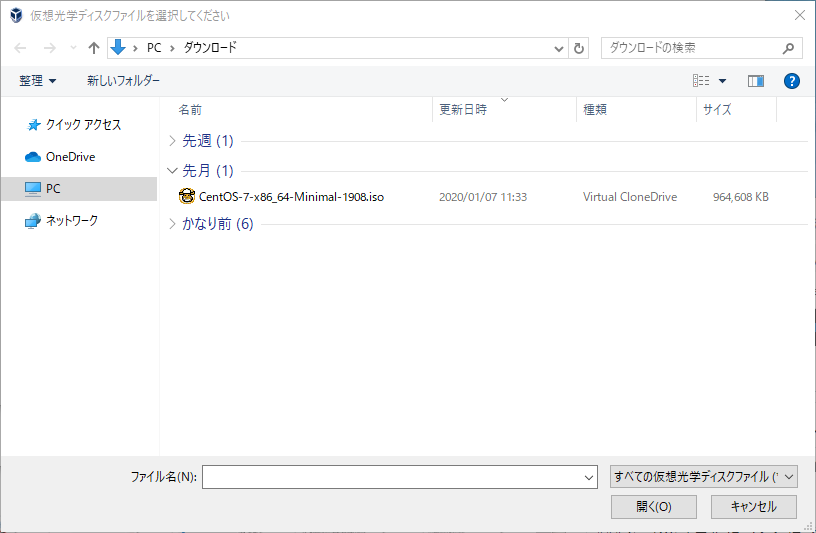
- ダウンロードした"CentOS-7-x86_64-Minimal-1908.iso"を選択します。
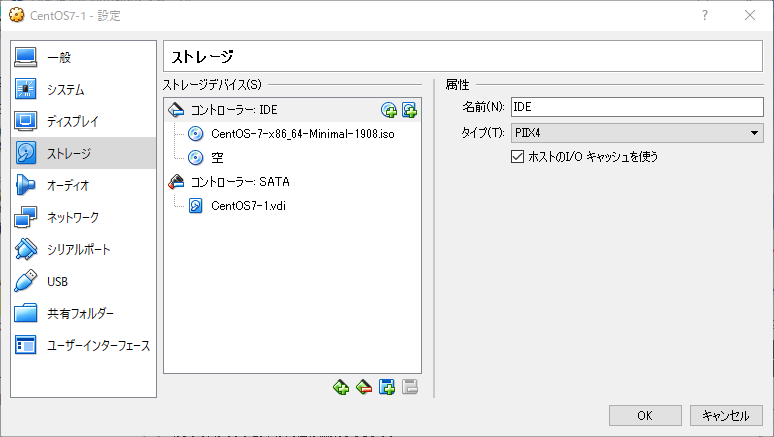
- [OK] をクリックし、設定の変更を終了します。
- インストールする仮想マシンを選択し、[起動] をクリックします。
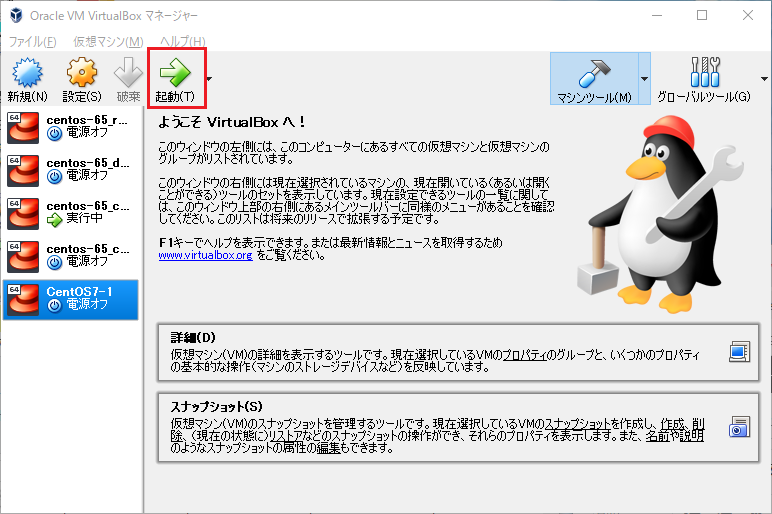
- CentOS のインストール画面が開きます。
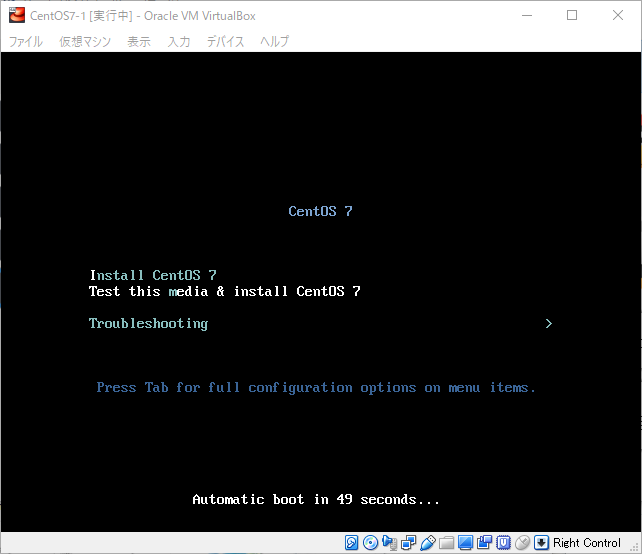
以上で完了です。
終わりに
あとは画面に従いインストールを進めると、CentOS のインストールが完了します。 ここから先は、物理マシンにインストールすることと同じです。
